
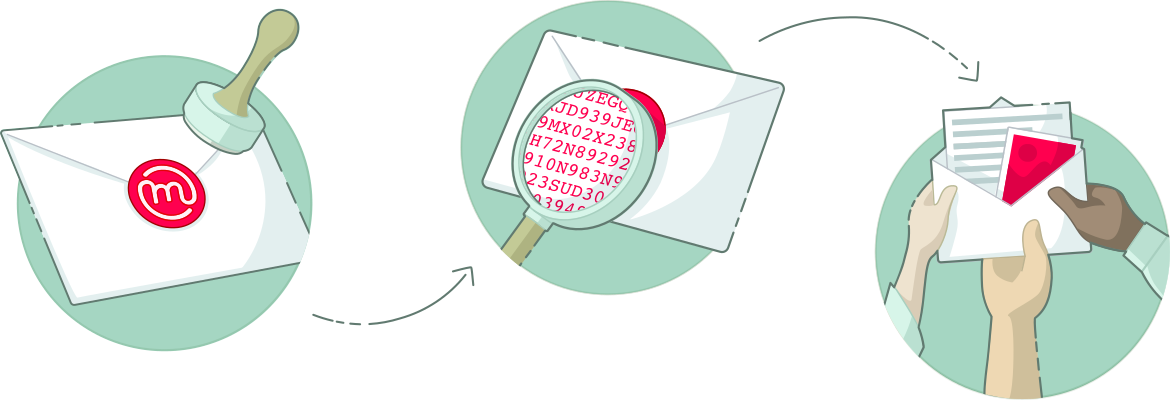
¿Pensaste que cifrar tu correo electrónico era complicado y caro? ¡Te mostraremos cómo enviar tu primer correo electrónico cifrado en solo 2 minutos!
Paso 1: Instalación
Instale Mailvelope en el navegador de su elección:
 Mailvelope para Google Chrome
  Mailvelope para Mozilla Firefox
  Mailvelope para Microsoft Edge
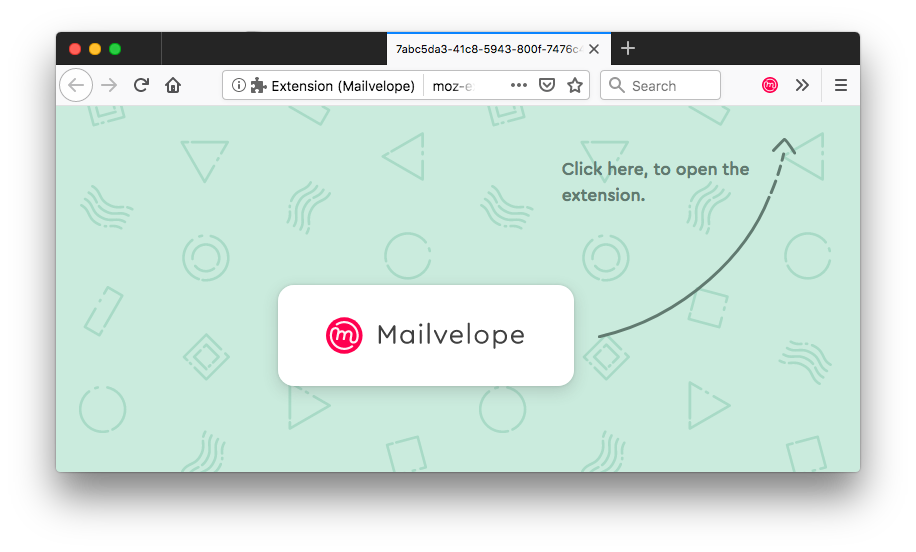
Una vez que contestes las preguntas de seguridad del navegador durante la instalación, Mailvelope será instalado y verás la página de bienvenida de Mailvelope:
Paso 2: Configuración
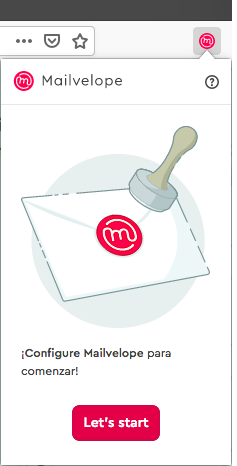
Luego que selecciones el icono Mailvelope  puedes empezar la configuración inicial.
Serás redirigido a Administración de Llaves para crear una llave PGP para tu comunicación por correo electrónico:
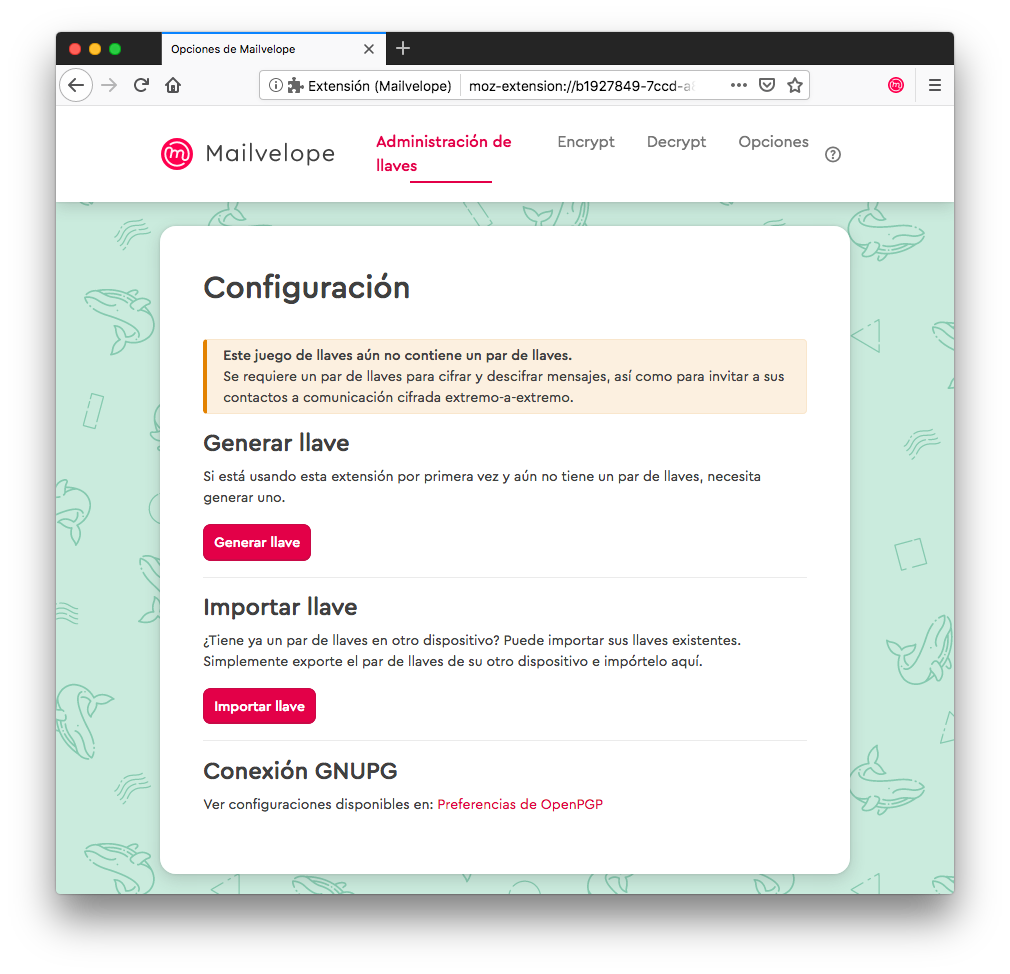
Luego que selecciones «Generar llave» el siguiente diálogo aparecerá:
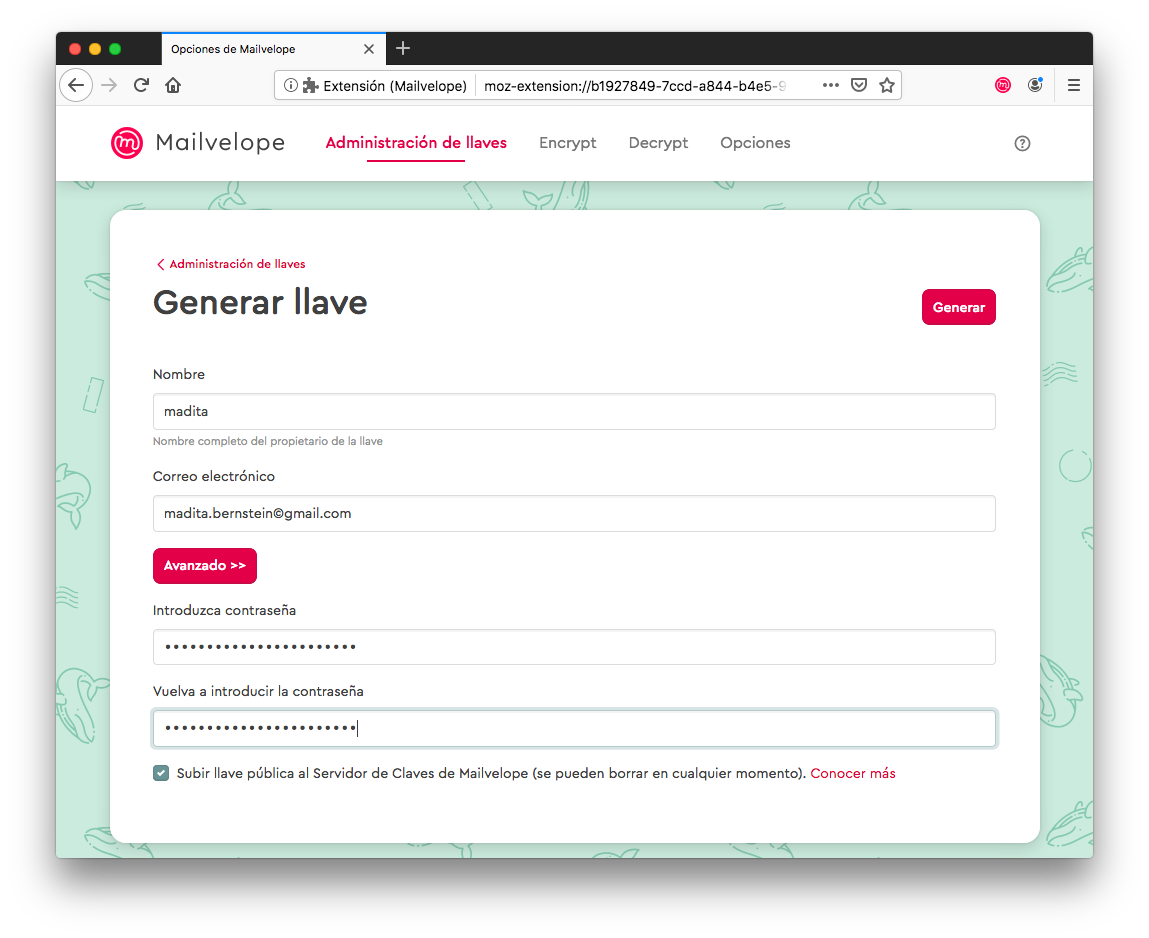
Mailvelope necesita tu nombre (o sobrenombre) y dirección de correo electrónico con la cual tu nueva llave será asociada. Por último, elige una contraseña segura. Recuérdala. ¡No puede ser restablecida!
Luego que selecciones «Generar», Mailvelope te notificará de la exitosa creación de tu llave.
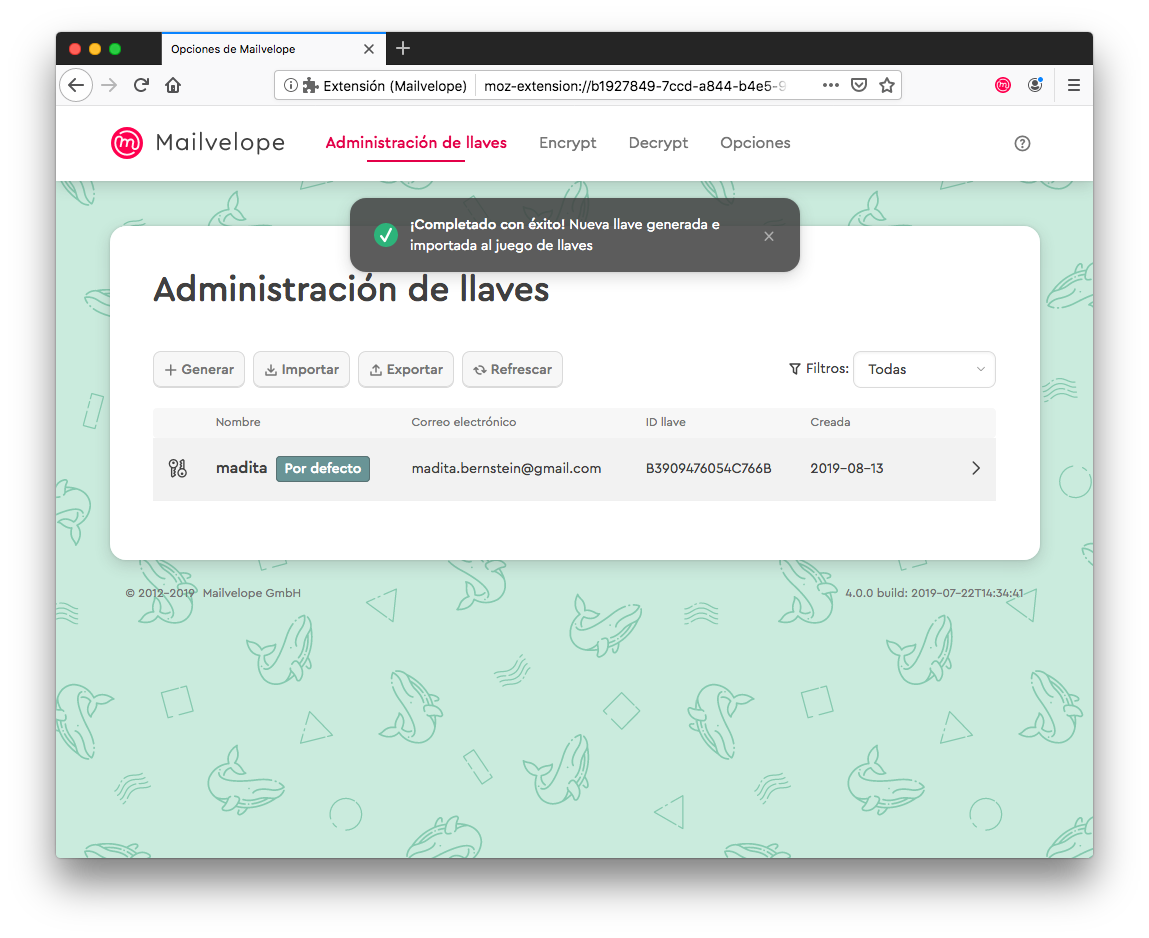
¡Grandioso! ¡Ahora tienes tu propia llave PGP! Todo lo que tienes que hacer es verificar la dirección de correo electrónico que usaste en el servidor de llaves de Mailvelope de manera que otros usuarios puedan enviarte correos electrónicos cifrados.
Inicia sesión en tu proveedor de correo electrónico web. Deberías tener un nuevo correo electrónico en tu bandeja de entrada, originado por el servidor de llaves de Mailvelope.

Abre el correo electrónico. Mailvelope automáticamente reconoce el contenido como cifrado y lo marca en acuerdo con ésto.
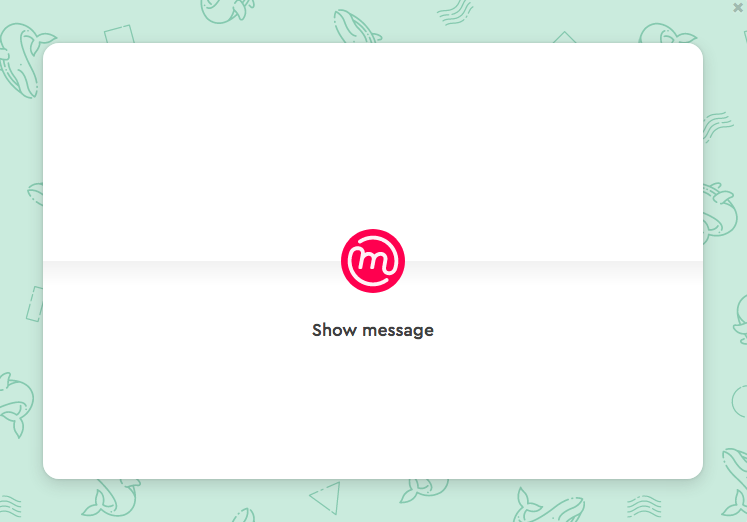
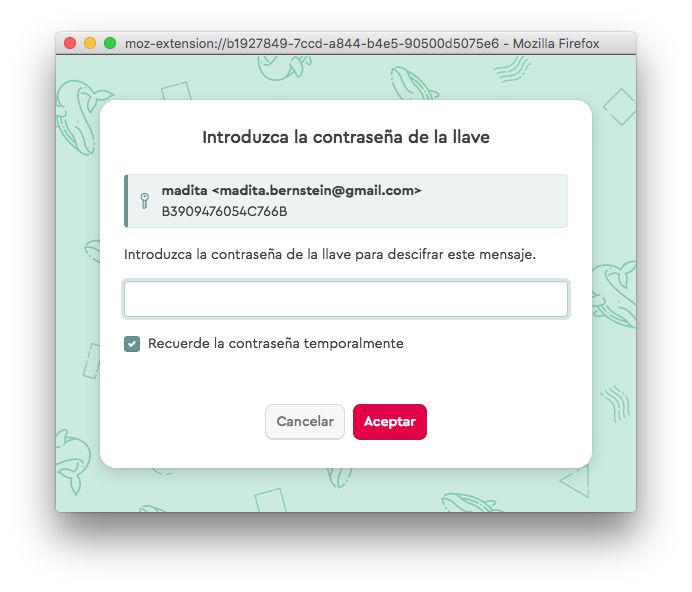
Al hacer clic en el símbolo, el descifrado comienza. Sólo necesitas ingresar la contraseña que creaste anteriormente.
Simplemente haz clic en el vínculo para confirmar tu dirección de correo electrónico.
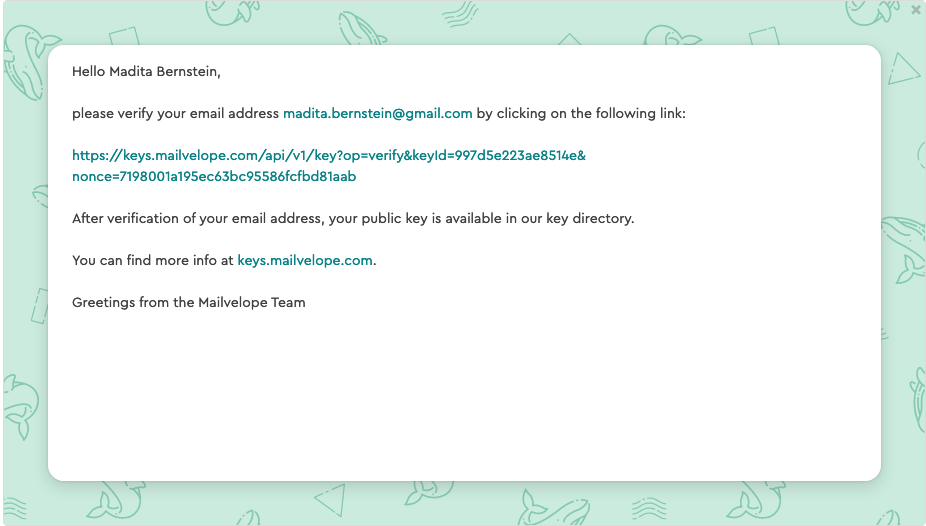
¡Tu llave ahora está verificada!
¿A propósito, lo notaste? Ya haz descifrado tu primer correo electrónico exitosamente. El procedimiento será el mismo para todos los otros correos electrónicos que recibas en el futuro.
Paso 3: Tu primer correo electrónico cifrado
Abre un nuevo correo electrónico en tu cuenta como siempre.
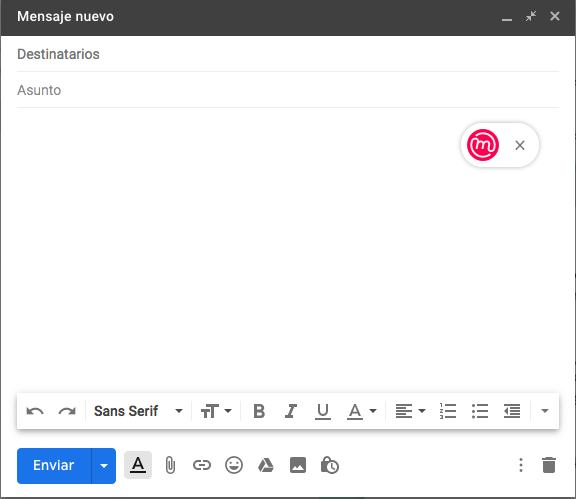
Advertencia: para escribir un correo electrónico cifrado, debes empezar usando el editor Mailvelope, cuyo icono  puede ser encontrado en el extremo superior derecho. Ábrelo seleccionando el icono y luego compón tu correo electrónico:
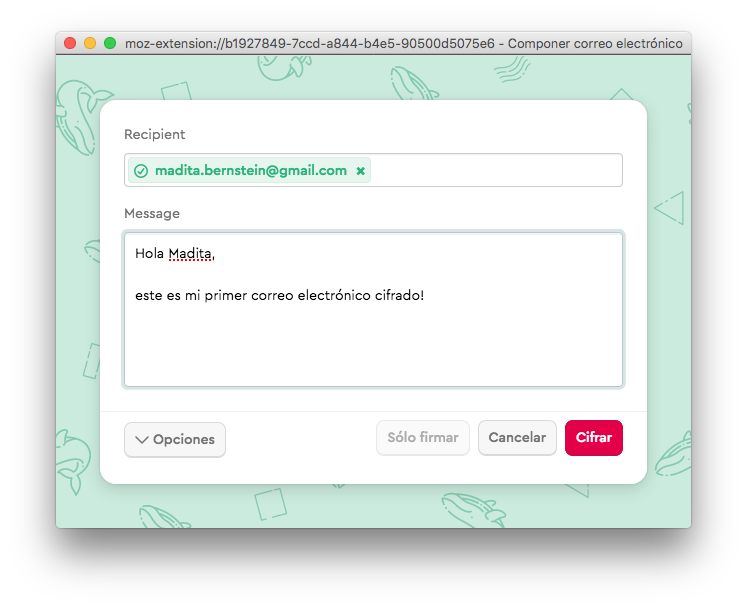
Tan pronto como el destinatario de tu interés haya instalado y configurado Mailvelope, su dirección de correo electrónico se tornará verde al ingresarla. Si no, la dirección no está aún disponible en el servidor de llaves de Mailvelope. En este caso, pregúntales si han generado su llave y la han verificado por correo electrónico, tal como tú haz hecho, y confirma que el correo electrónico que usaron es el mismo que tú haz ingresado en tu correo.
Ahora escribe tu correo electrónico.
Cuando hayas seleccionado «Cifrar», el editor de Mailvelope se cerrará y serás redirigido al editor de tu correo web.
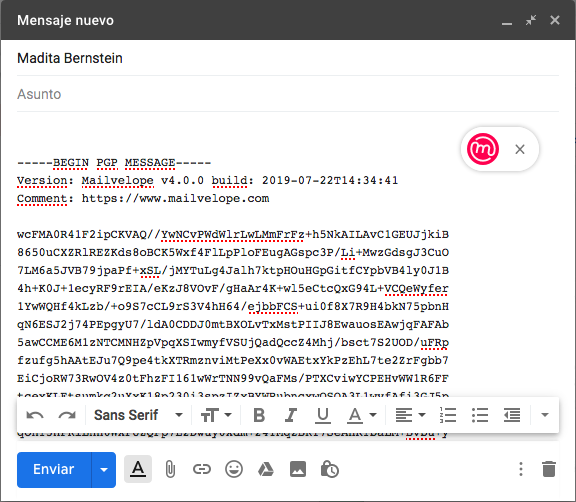
Añade un asunto (Atención: el asunto siempre permanece descifrado por PGP) y selecciona «Enviar».
¡Felicitaciones! ¡Ahora haz enviado tu primer correo electrónico cifrado!
Si estuvieras interesado, la siguiente sección te introducirá a información técnica aún más profunda acerca de cifrado de correo electrónico. Respuestas a preguntas adicionales e información acerca de usos más específicos de Mailvelope pueden ser encontradas en nuestras FAQ detalladas.
¡Diviértete con Mailvelope!
Entendiendo los fundamentos.
El objetivo de Mailvelope es hacer el uso de cifrado de correo electrónico tan fácil como sea posible. Sin embargo, un poco de conocimiento técnico hará más fácil para tí usar Mailvelope. Por lo tanto, te recomendamos que tomes algún tiempo para leer esta introducción a los principios fundamentales de Mailvelope.
Cómo funciona Mailvelope
Para comunicar a través de cifrado, tienes que «sellar» tu mensaje de tal modo que sólo el destinatario pueda accederlo. Necesitas la así llamada «llave pública» del destinatario de manera que tu mensaje pueda ser cifrado y enviado de forma segura.
Sólo este destinatario tiene la «llave privada» asociada a esta llave pública. Esta «llave privada» permite al destinatario descifrar y leer el mensaje. Por lo tanto, en PGP / Mailvelope siempre hablamos de pares de llaves:

- Llave pública – usada para cifrar mensajes. ¡Puede y debería ser accesible a todos!
- Llave privada – usada para descifrar mensajes. Debe ser almacenada de forma segura en tu computadora (esto es manejado por Mailvelope). El acceso a tu llave privada también está protegido por la contraseña que haz elegido al crear la llave.
Este concepto de cifrado usando pares de llaves es referido técnicamente como «cifrado asimétrico». Por defecto, Mailvelope maneja el intercambio de llaves públicas entre remitente y destinatario en segundo plano, a través del servidor de llaves. Para una introducción a cifrado asimétrico, deberías ver este video de 5 minutos. [subtítulos en español]